Começar
Como entrar na aplicação, o que cada pessoa vê conforme o seu perfil, e como se navega entre as várias áreas de trabalho.
Entrar na aplicação
- Abra a aplicação. Enquanto ela verifica se já tinha sessão iniciada, aparece uma roda a girar. Não é preciso tocar em nada.
- Não havendo sessão, abre o ecrã Entrar.
- Escreva o seu E-mail.
- Escreva a sua Palavra passe.
- Toque em Entrar.

Cada pessoa vê o que lhe diz respeito
A aplicação muda conforme quem entra. Há quem veja tudo e quem veja apenas a sua unidade de trabalho.
| Perfil | O que vê ao entrar |
|---|---|
| Administrador ou gestor | O ecrã inicial completo, com todos os módulos. |
| Agente de um centro de serviços | Vai directo ao painel da sua unidade. Veja CSA. |
| Gestor de fazenda âncora | Vai directo ao painel da sua fazenda âncora. Veja Âncoras. |
| Presidente de cooperativa | O ecrã inicial, mas com a entrada Minha Cooperativa em vez das listas gerais de produtores e cooperativas. Veja Cooperativas. |
| Superadministrador | Tudo o que o administrador vê, mais a gestão de contas em Contas do Sistema. |
O ecrã inicial
No topo, a faixa escura com o nome KEPYA AGRO e a saudação Olá, seguida do seu nome, com a pergunta «O que vamos gerir hoje?».
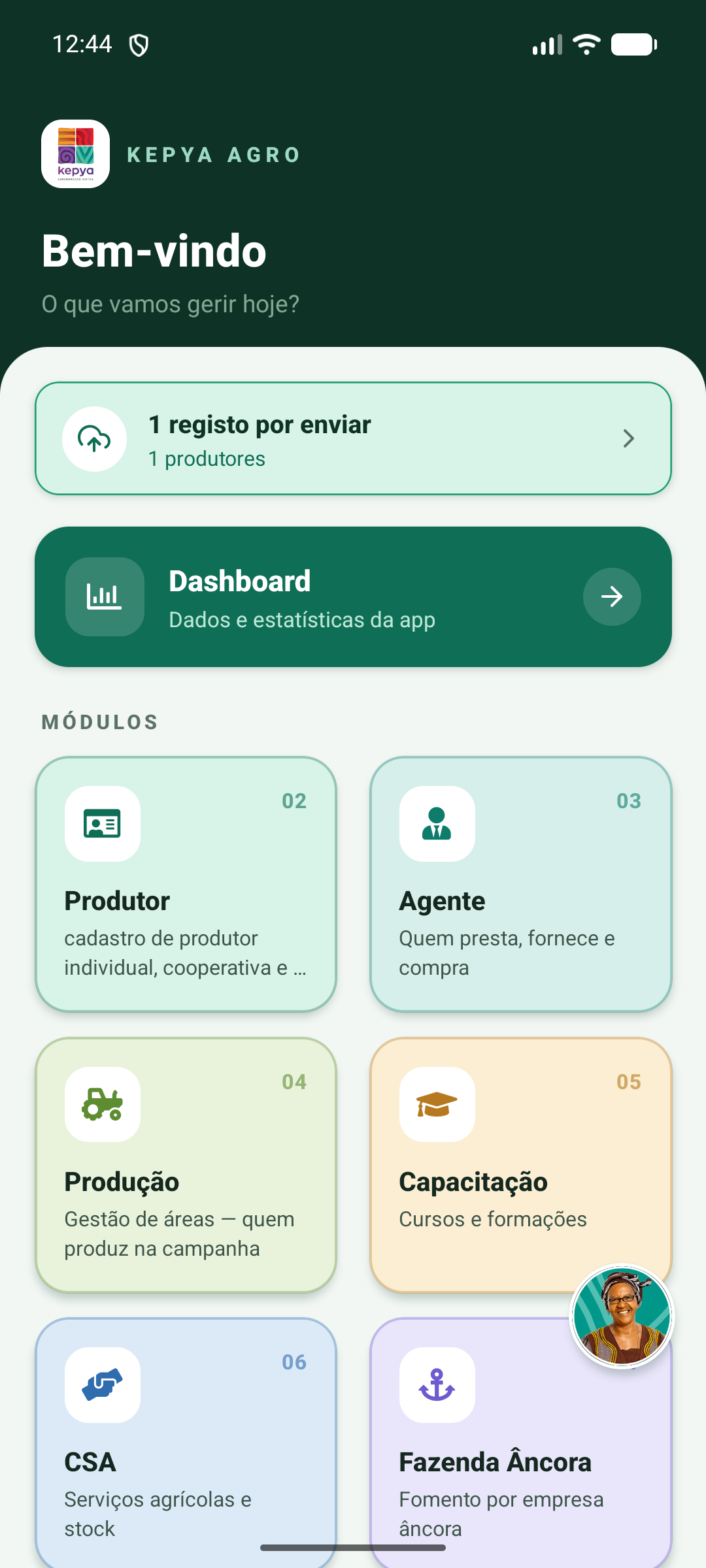
Por baixo, e por esta ordem:
- Os avisos do que ainda não saiu do telemóvel, quando existem. Veja Sincronização.
- O cartão em destaque Dashboard — «Dados e estatísticas da app».
- A secção MÓDULOS, com os cartões coloridos.
- A secção recolhida SISTEMA. Toque para a abrir.
Os módulos
| Módulo | Para que serve |
|---|---|
| Dashboard | Dados e estatísticas da aplicação. Veja Painel. |
| Produtor | Cadastro de produtor individual, cooperativa e fazenda. Veja Produtores. |
| Agente | Quem presta, fornece e compra. Veja Parceiros. |
| Produção | Gestão de áreas — quem produz na campanha. Veja Produção. |
| Capacitação | Cursos e formações. Veja Capacitação. |
| CSA | Serviços agrícolas e stock. Veja CSA. |
| Fazenda Âncora | Fomento por empresa âncora. Veja Âncoras. |
| Financiamento | Pré-análise, desembolsos e reembolsos. Veja Financiamento. |
| Marketplace | Abre o sítio do mercado no navegador do telemóvel. |
O menu Sistema
Abrindo a secção SISTEMA, encontra:
- Catálogos — «Culturas, produtos, serviços, seguradoras e bancos». Veja Catálogos.
- Contas do Sistema — «Criar gestores, técnicos e agentes». Só para superadministradores.
- Configurações — «Preferências da app».
- Backup — «Cópia de segurança dos dados». Só para administradores.
- Sair — «Terminar sessão».
Tudo isto está explicado em Definições e cópia de segurança.
Entrar num módulo
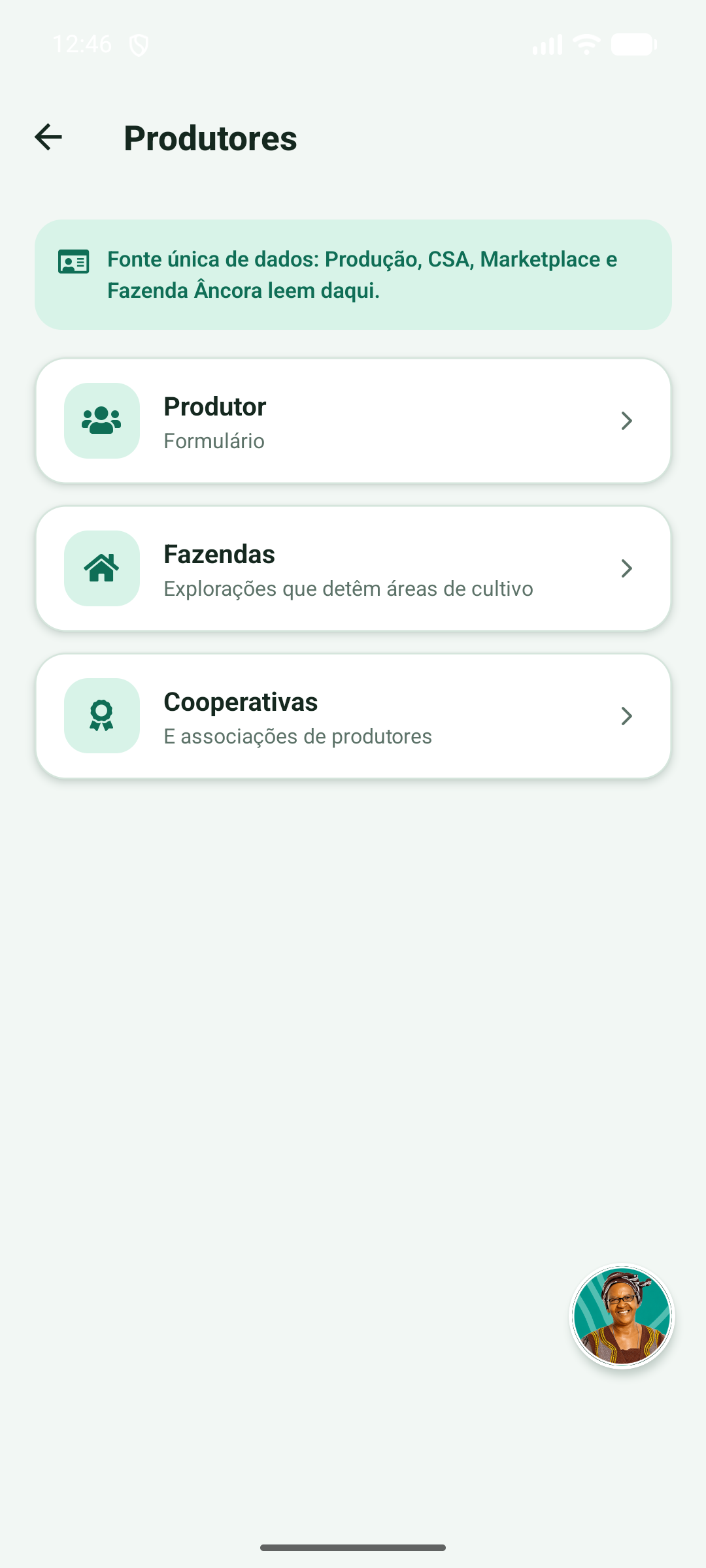
Tocar num cartão de módulo abre uma lista com as suas entradas. Por exemplo, tocar em Produtor mostra Produtor, Fazendas e Cooperativas.
Se um módulo ainda não tiver nada disponível para o seu perfil, aparece a mensagem Módulo em construção com o texto «Esta área faz parte da nova estrutura da app e será ativada nas próximas versões.»
A assistente Avó Conceição
Em quase todos os ecrãs há um botão redondo com a fotografia da assistente. Ao abrir um ecrã, aparece por instantes um balão a dizer «Olá! Sou a Avó Conceição» e «Toque para perguntar».
- Toque no botão redondo para abrir a conversa.
- Escreva na caixa Escreve a tua pergunta… e toque no botão de enviar.
- Enquanto pensa, aparece A pensar….
Antes da primeira pergunta, há quatro sugestões para tocar:
- Quantos produtores tenho?
- Produtores por cooperativa
- Total de áreas e hectares
- Quantas cooperativas existem?

Terminar sessão
O caminho recomendado é Configurações → Terminar sessão, que pergunta «Tem a certeza que quer sair da sua conta?» antes de sair.