Produtores
O cadastro de produtores é a base de tudo o resto. A Produção, o centro de serviços, o mercado e as fazendas âncora vão todos buscar aqui os dados das pessoas. Por isso vale a pena preencher com cuidado.
Abrir a lista de produtores
Início → Produtor → Produtor
- No ecrã inicial, toque no cartão Produtor.
- Na lista que abre, toque em Produtor (por baixo diz «Formulário»).
- Aparece a lista de todas as pessoas já cadastradas.
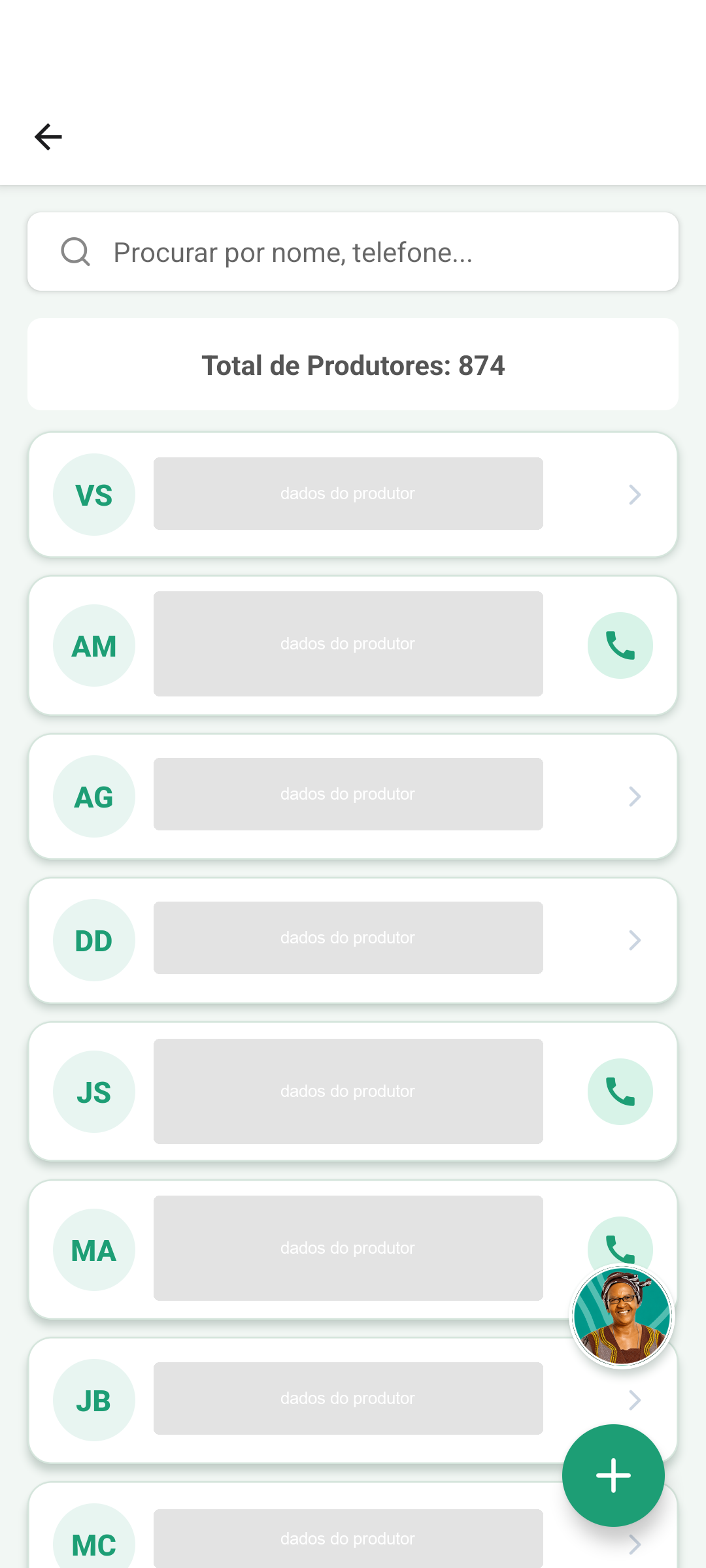
Nesta lista pode:
- Escrever na caixa Procurar por nome, telefone… para encontrar alguém depressa.
- Ver no topo da lista Total de Produtores com a quantidade cadastrada.
- Tocar no ícone do telefone, à direita de cada linha, para ligar directamente à pessoa.
- Tocar numa linha para abrir a ficha completa do produtor.
- Manter o dedo em cima de uma linha para ver as Opções, onde pode Excluir esse produtor. É pedida confirmação em Confirmar Exclusão.
Cadastrar um produtor novo
Início → Produtor → Produtor → botão +
Toque no botão redondo com o sinal +, em baixo à direita. Abre-se a janela Novo Produtor. Os campos aparecem por esta ordem.

1. Onde a pessoa vive
- Em Província, toque em Selecionar província e escolha da lista.
- Em Município, toque em Selecionar município. A lista só mostra os municípios da província escolhida.
- Em Comuna, toque em Selecionar comuna. Se a comuna não estiver na lista, escolha Outra (Digitar Manualmente) e escreva o nome na caixa que aparece.
2. Identificação
- Nome — escreva o nome completo. É obrigatório.
- BI (opcional) — o número do bilhete de identidade. Pode ficar vazio.
- Telefone (opcional) — escreva só os nove algarismos. Por baixo, a aplicação mostra como o número vai ficar gravado, já com o indicativo do país.
- Data de Nascimento — toque em Selecionar data e escolha no calendário. É obrigatório.
- Gênero — toque em Selecionar gênero e escolha Masculino ou Feminino. É obrigatório.
- Estado civil (opcional) — toque numa das opções: Solteiro(a), Casado(a), União de facto, Divorciado(a) ou Viúvo(a). Se a linha de opções for maior que o ecrã, arraste-a para o lado. Tocar outra vez na opção escolhida desmarca-a.
- Bairro — o bairro, rua ou referência onde a pessoa mora.
3. Perfil financeiro (opcional)
Esta parte do formulário tem o título Perfil financeiro (opcional) e a explicação: «Pedido pelos bancos na análise de crédito. Pode ficar por preencher e completar-se mais tarde no perfil do produtor.»
- Agregado familiar — nº de pessoas — quantas pessoas vivem na casa.
- Dependentes — quantas dessas pessoas dependem do produtor.
- Crédito pessoal (não agrícola) — escolha entre Nunca teve, Em curso, Já teve (pago) e Em atraso.
- Se escolher Em curso ou Em atraso, aparece mais uma caixa, Valor em dívida (Kz), para escrever quanto ainda falta pagar.
4. Gravar
- Toque em Salvar Produtor, em baixo.
- Se ficou algum campo obrigatório por preencher, aparece a mensagem «Por favor, preencha todos os campos obrigatórios corretamente» e os campos em falta ficam marcados.
- Estando tudo certo, aparece Produtor criado com sucesso! e a pessoa passa a constar da lista.
A ficha do produtor
Início → Produtor → Produtor → tocar numa pessoa
A ficha abre com três separadores no fundo do ecrã: Início, Área e Agenda. No topo aparece «Produtor:» seguido do nome.
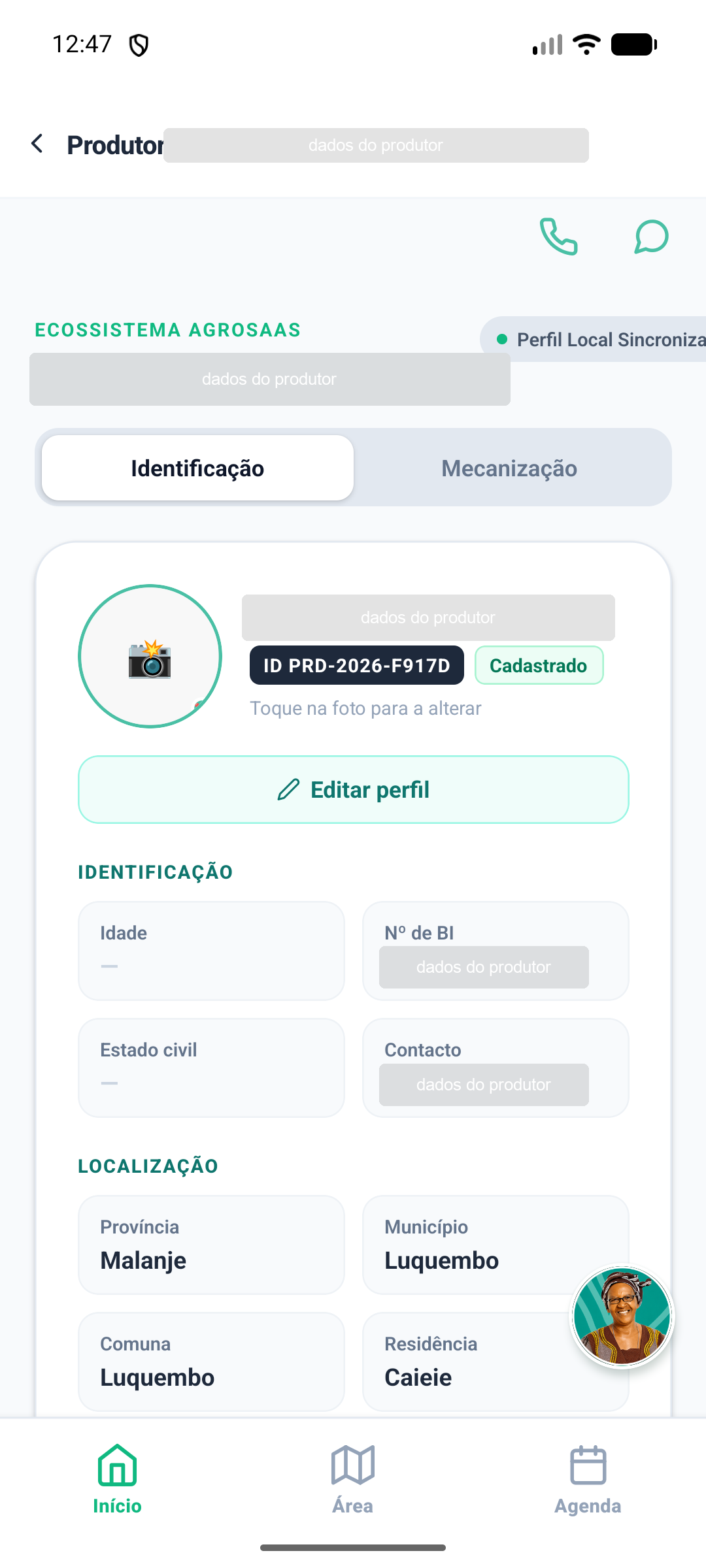
O cartão de topo
- A fotografia à esquerda. Por baixo do nome lê-se Toque na foto para a alterar — ao tocar, abre a câmara para tirar uma fotografia nova.
- O nome e, por baixo, duas etiquetas: o código do produtor (começado por ID) e a situação em que se encontra.
Ver ou editar os dados
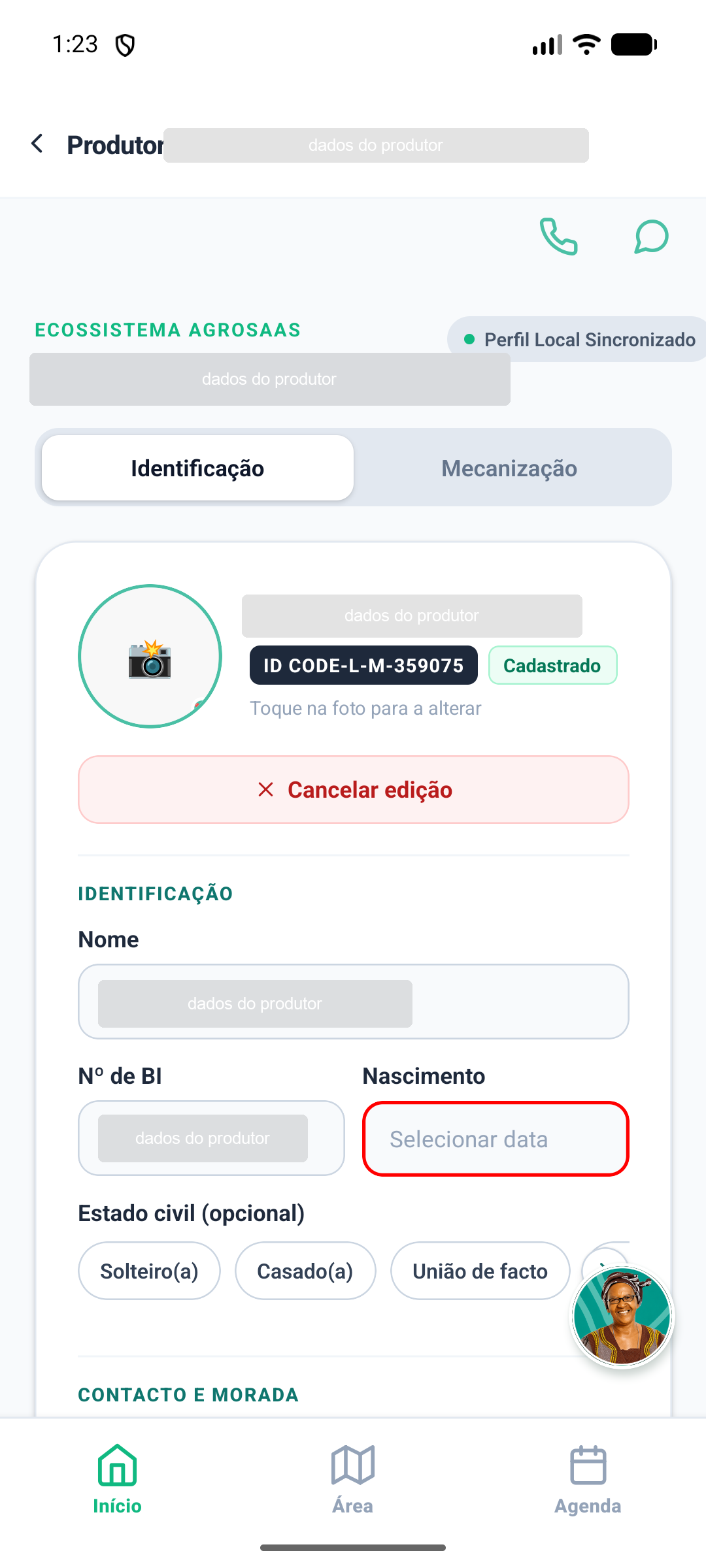
Dentro do cartão há dois modos. Toque em Editar perfil para poder alterar os dados; o botão passa a chamar-se Cancelar edição se quiser desistir.
Em modo de consulta, os dados aparecem agrupados assim:
| Grupo | O que mostra |
|---|---|
| Identificação | Idade, Nº de BI, Estado civil, Contacto |
| Localização | Província, Município, Comuna, Residência |
| Perfil financeiro | Agregado familiar, Dependentes, Crédito pessoal |
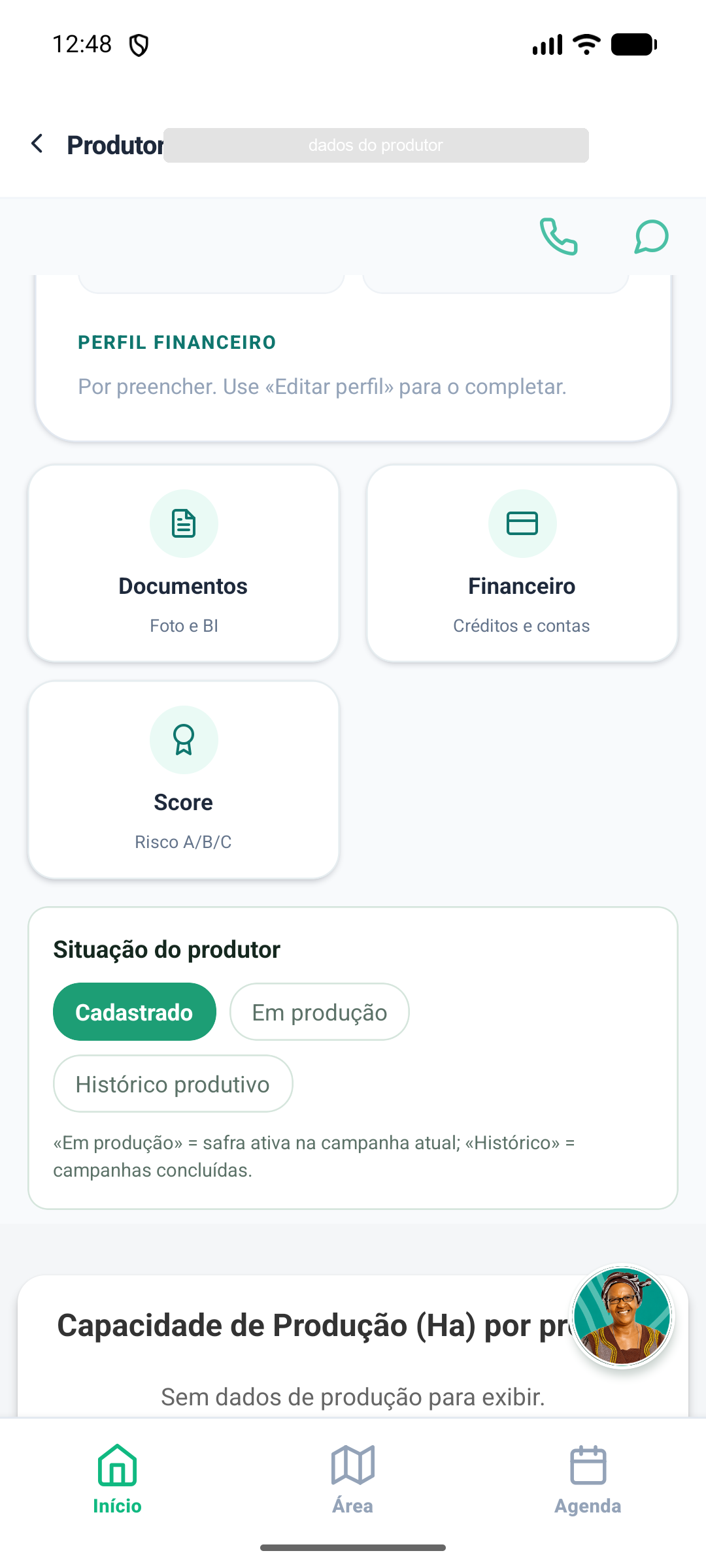
Se o perfil financeiro ainda estiver vazio, aparece a frase «Por preencher. Use «Editar perfil» para o completar.»
Em modo de edição, pode alterar:
- Em Identificação: Nome, Nº de BI, Nascimento e Estado civil (opcional).
- Em Contacto e morada: Contacto e Endereço.
- Em Perfil financeiro (opcional): Agregado (pessoas), Dependentes e Crédito pessoal (não agrícola), com o valor em dívida quando se aplica.
No fim, toque em Guardar alterações.
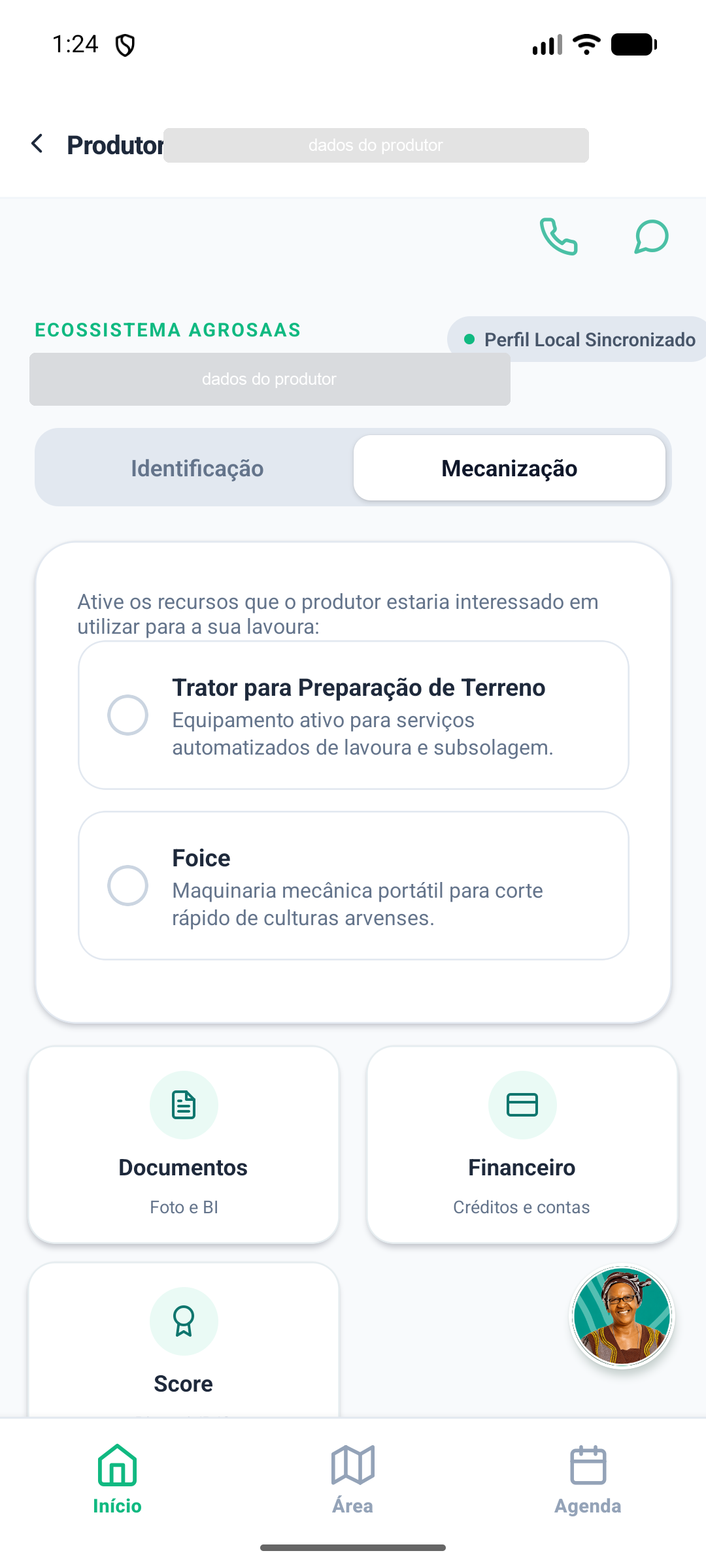
Mecanização
No topo do cartão há dois separadores: Identificação e Mecanização. O segundo pergunta que meios o produtor gostaria de usar na sua lavoura, com o texto «Ative os recursos que o produtor estaria interessado em utilizar para a sua lavoura».
- Trator para Preparação de Terreno — «Equipamento ativo para serviços automatizados de lavoura e subsolagem.»
- Foice — «Maquinaria mecânica portátil para corte rápido de culturas arvenses.»
Toque em cada cartão para o activar ou desactivar; aparece um visto quando fica activo.
Situação do produtor
Mais abaixo na ficha há a caixa Situação do produtor, com três opções. Toque naquela que corresponde ao momento:
| Situação | Quando se usa |
|---|---|
| Cadastrado | A pessoa está registada, mas ainda não tem safra a decorrer. |
| Em produção | Tem safra activa na campanha em curso. |
| Histórico produtivo | Já teve campanhas, todas concluídas. |
A própria aplicação lembra: «Em produção» = safra ativa na campanha atual; «Histórico» = campanhas concluídas.
Três atalhos
Ainda na ficha, três cartões lado a lado levam a:
- Documentos — «Foto e BI»
- Financeiro — «Créditos e contas»
- Score — «Risco A/B/C»
Formações do produtor
No fim da ficha aparece a secção Formações, com as turmas em que a pessoa está inscrita. Cada uma mostra o nome do curso, as datas de Início e Fim, o Local, o Formador e uma etiqueta de estado: Prevista, Ativa ou Concluída. Há também um resumo de Presença, com o número de presenças, faltas e faltas justificadas, e a indicação Certificação disponível quando é o caso. Se não houver nenhuma, lê-se «Este produtor não está inscrito em nenhuma formação.»

Documentos do produtor
Ficha do produtor → Documentos
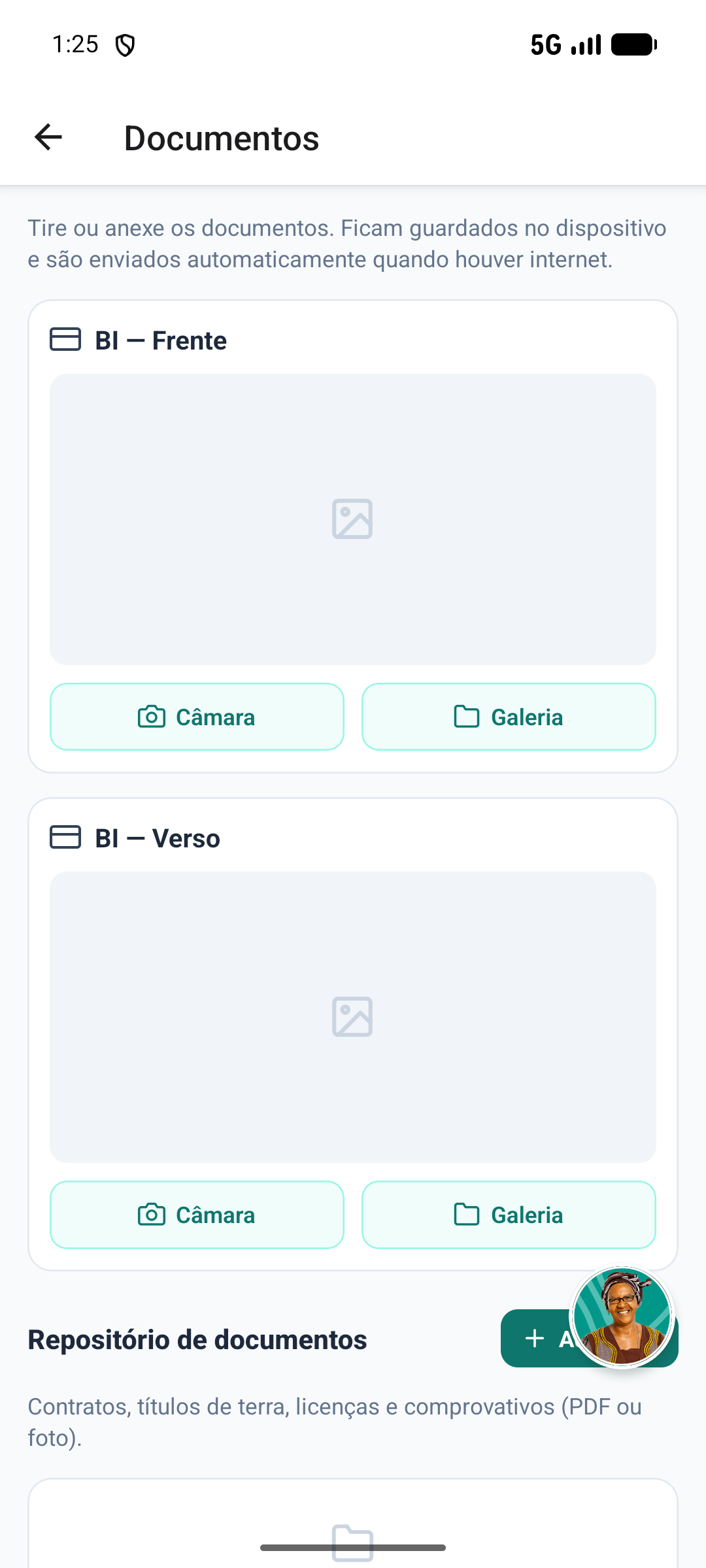
O ecrã Documentos tem duas partes: as fotografias do bilhete de identidade e um arquivo para outros papéis.
Bilhete de identidade
Há dois cartões, BI — Frente e BI — Verso. Em cada um pode tocar em Câmara para fotografar na hora, ou em Galeria para escolher uma imagem já guardada no telemóvel.
Cada cartão mostra uma etiqueta com o estado do ficheiro:
| Etiqueta | Significado |
|---|---|
| Novo | Acabou de escolher a imagem e ainda não a gravou. |
| Por enviar | Está gravada no telemóvel, à espera de rede para seguir. |
| Enviado | Já chegou ao sistema central. |
| Falhou | O envio não foi aceite. Tente outra vez. |
- Escolha as imagens da frente e do verso.
- Toque em Guardar documentos.
- Se não houver rede nesse momento, aparece a mensagem «Sem ligação — Os documentos serão enviados quando houver rede.»
- Se quiser forçar o envio estando com ligação, toque em Sincronizar agora.
Arquivo de documentos
Por baixo está o Repositório de documentos, para guardar contratos e outros papéis. Toque em Adicionar e preencha a janela Novo documento:
- Tipo de documento — escolha uma das opções: Contrato / acordo do produtor, Contrato com fornecedor, Título / licença da terra, Comprovativo ou Outro.
- Título (opcional) — um nome que ajude a reconhecer o papel.
- Ficheiro — escolha a origem: Câmara, Galeria ou PDF.
Toque em Guardar para o juntar ao arquivo, ou Cancelar para desistir. Cada documento guardado pode ser aberto tocando nele, ou apagado no ícone do caixote do lixo — com confirmação em Remover documento. Se ainda não houver nenhum, lê-se «Nenhum documento no repositório.»
Financeiro do produtor
Ficha do produtor → Financeiro
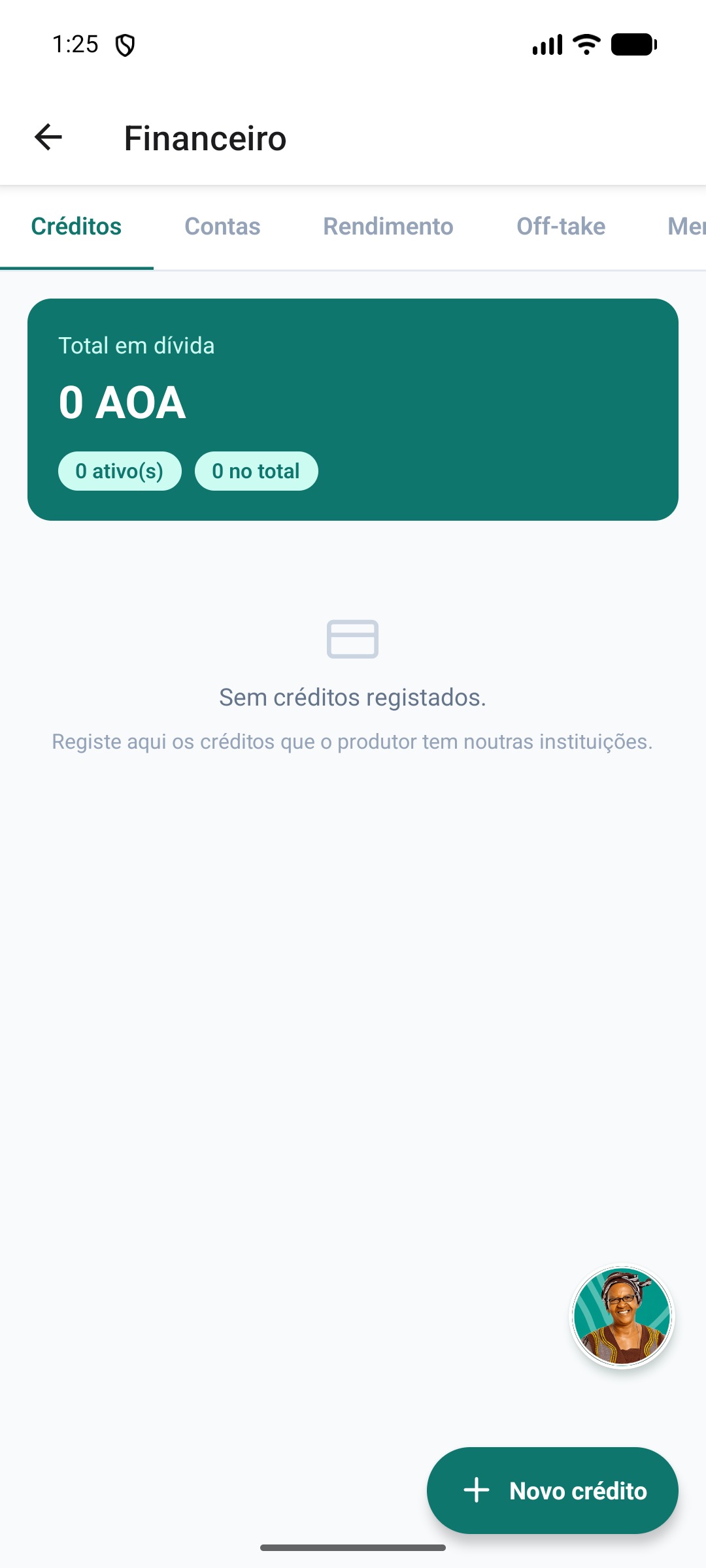
Este ecrã tem sete separadores no topo. Arraste-os para o lado para os ver todos.
| Separador | Para que serve |
|---|---|
| Créditos | Empréstimos que o produtor tem noutras instituições. |
| Contas | Contas bancárias e carteiras móveis para receber pagamentos. |
| Rendimento | Dinheiro que entra de fontes que não a lavoura. |
| Off-take | Acordos de compra da produção já combinados. |
| Mercado | Por onde o produtor costuma vender. |
| Compras | O que já comprou nos centros de serviços. |
| Uso | Quanto do financiamento recebido já foi aplicado. |
Créditos
No topo, um resumo com o Total em dívida e o número de créditos activos, em atraso e no total. Para registar um novo, abra o formulário Novo crédito e preencha:
- Instituição financeira
- Valor total do crédito
- Valor em dívida
- Estado — Em dia, Em atraso ou Liquidado
- Data de início e Vencimento
- Notas (opcional)
Cada crédito da lista pode ser alterado em Editar ou apagado em Remover. A aplicação avisa se os valores não baterem certo: «O valor em dívida não pode ser maior que o valor total.»
Contas
Toque em Nova conta. Escolha primeiro o tipo: Conta bancária ou Mobile money.
- Para conta bancária: Banco, Número de conta e IBAN.
- Para carteira móvel: Operadora (por exemplo Unitel Money ou Afrimoney) e Número da carteira.
- Em ambos: Titular (opcional), para quando a conta está em nome de outra pessoa, e Notas (opcional).
Nas contas já registadas pode tocar em Tornar principal, Editar ou Remover. A conta principal fica marcada com a etiqueta Principal.
Rendimento
Mostra o Rendimento não agrícola / mês somado. Toque em Nova fonte e indique o Tipo de rendimento — Comércio / negócio, Emprego / salário, Remessas, Renda / aluguer, Pensão ou Outro —, o Valor mensal estimado, uma Descrição (opcional) e Notas (opcional). Termine em Adicionar fonte.
Off-take
Guarda os acordos de compra da produção. No formulário Novo acordo off-take preencha a Safra comprometida, o Comprador (off-taker), a Cultura, o Volume, o Preço/unidade, a Unidade e Notas (opcional). É possível anexar o contrato ao acordo.
Mercado
Em Canais de venda, marque por onde o produtor escoa a produção: Comprador local, Agregador, Cooperativa, Processador ou CSA. Pode juntar Detalhes (opcional) e tocar em Guardar.
Compras
Lista o que o produtor já comprou nos centros de serviços, com a data, o valor e a forma de pagamento — Dinheiro, Crédito, Transferência ou Outro. No topo, três números: quantas Compras, quanto AOA no total e quanto foi A crédito. Se não houver nada, lê-se «Sem compras registadas.»
Uso
Compara o dinheiro emprestado com o que já foi gasto. Mostra quatro valores — Financiado, Em dívida, Aplicado e Saldo — e uma barra com a percentagem de Utilização do financiamento. Por baixo ficam os Serviços agendados pagos com esse dinheiro.
Avaliação de risco (score)
Ficha do produtor → Score
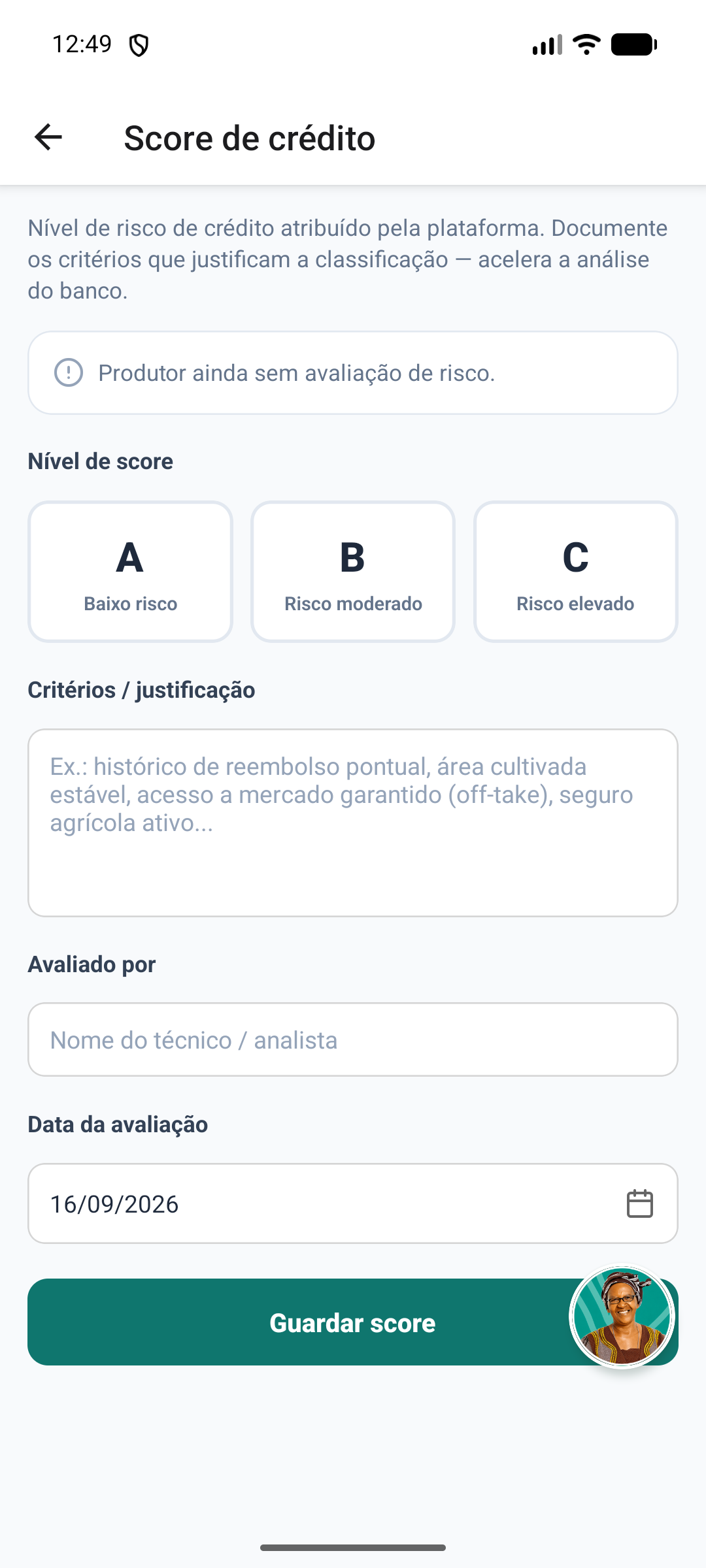
Este ecrã regista se o produtor é considerado de risco baixo, médio ou alto para efeitos de crédito.
| Nível | Significado |
|---|---|
| A | Baixo risco |
| B | Risco moderado |
| C | Risco elevado |
- Em Nível de score, toque na letra A, B ou C.
- Em Critérios / justificação, escreva porquê. A própria aplicação sugere exemplos: histórico de reembolso pontual, área cultivada estável, acesso a mercado garantido, seguro agrícola activo.
- Em Avaliado por, escreva o nome do técnico ou analista.
- Em Data da avaliação, confirme ou altere a data.
- Toque em Guardar score — ou Atualizar score, se já houver uma avaliação anterior.
Se ainda não houver avaliação, o ecrã diz «Produtor ainda sem avaliação de risco.» Havendo uma, aparece em destaque a letra, a descrição do nível e a data em que foi feita. Para a apagar, toque em Remover avaliação e confirme.
Outras formas de cadastrar
O mesmo produtor pode entrar na aplicação por outros caminhos, com os mesmos campos:
- Pelo centro de serviços, ao registar uma pessoa e marcar que ela Também é produtor — veja CSA.
- Pela lista de produtores de uma cooperativa — veja Cooperativas.