CSA — Centro de Serviços Agrícolas
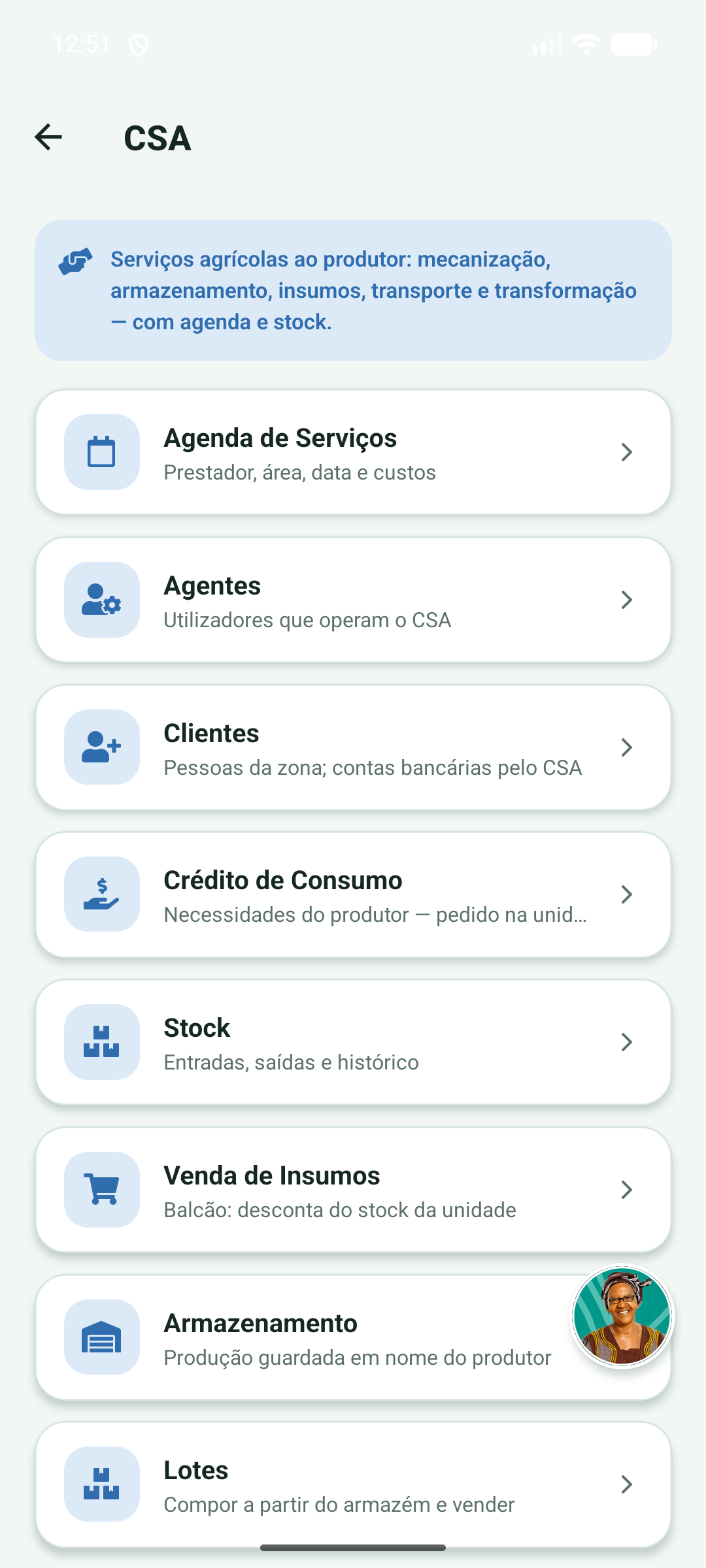
O CSA é a unidade que presta serviços ao produtor: mecanização, armazenamento, venda de insumos, transporte e transformação. A aplicação descreve-o assim: «Serviços agrícolas ao produtor: mecanização, armazenamento, insumos, transporte e transformação — com agenda e stock.»
Duas maneiras de chegar aqui
Quem administra a plataforma abre o cartão CSA no ecrã inicial e vê a lista de entradas do módulo. Quem trabalha numa unidade — o agente — não vê o ecrã inicial com os módulos todos: ao entrar na aplicação cai directamente no painel da sua unidade.
O que o administrador vê no cartão CSA
- Agenda de Serviços — «Prestador, área, data e custos»
- Agentes — «Utilizadores que operam o CSA»
- Clientes — «Pessoas da zona; contas bancárias pelo CSA»
- Crédito de Consumo — «Necessidades do produtor — pedido na unidade»
- Stock — «Entradas, saídas e histórico»
- Venda de Insumos — «Balcão: desconta do stock da unidade»
- Armazenamento — «Produção guardada em nome do produtor»
- Lotes — «Compor a partir do armazém e vender»
O painel do agente
Quem tem perfil de agente encontra, ao entrar, um ecrã com a saudação Olá, seguida do seu nome, e por baixo o nome da unidade onde trabalha. No topo lê-se CSA · PRESTAÇÃO DE SERVIÇOS.

Os números do dia
Quando há serviços marcados, aparecem três contagens:
| Número | O que conta |
|---|---|
| Por fazer | Serviços marcados que ainda não foram executados. |
| Atrasados | Serviços cuja data já passou sem terem sido feitos. |
| Realizados | Serviços já concluídos. |
A minha unidade
Por baixo, a secção A MINHA UNIDADE com cinco cartões:
- Agenda de Serviços — «Serviços pedidos por produtores e cooperativas»
- Agentes — «Técnicos, operadores e gestores da unidade»
- Clientes e Produtores — «Agendar serviços, contas bancárias e cadastro»
- Stock — «Entradas, saídas e histórico»
- Financiamento — «Pedidos de crédito da unidade»
Mais abaixo, a secção recolhida SISTEMA — toque para abrir — com Sincronizar dados («Envia o que ficou por enviar e recebe») e Sair («Terminar sessão»).
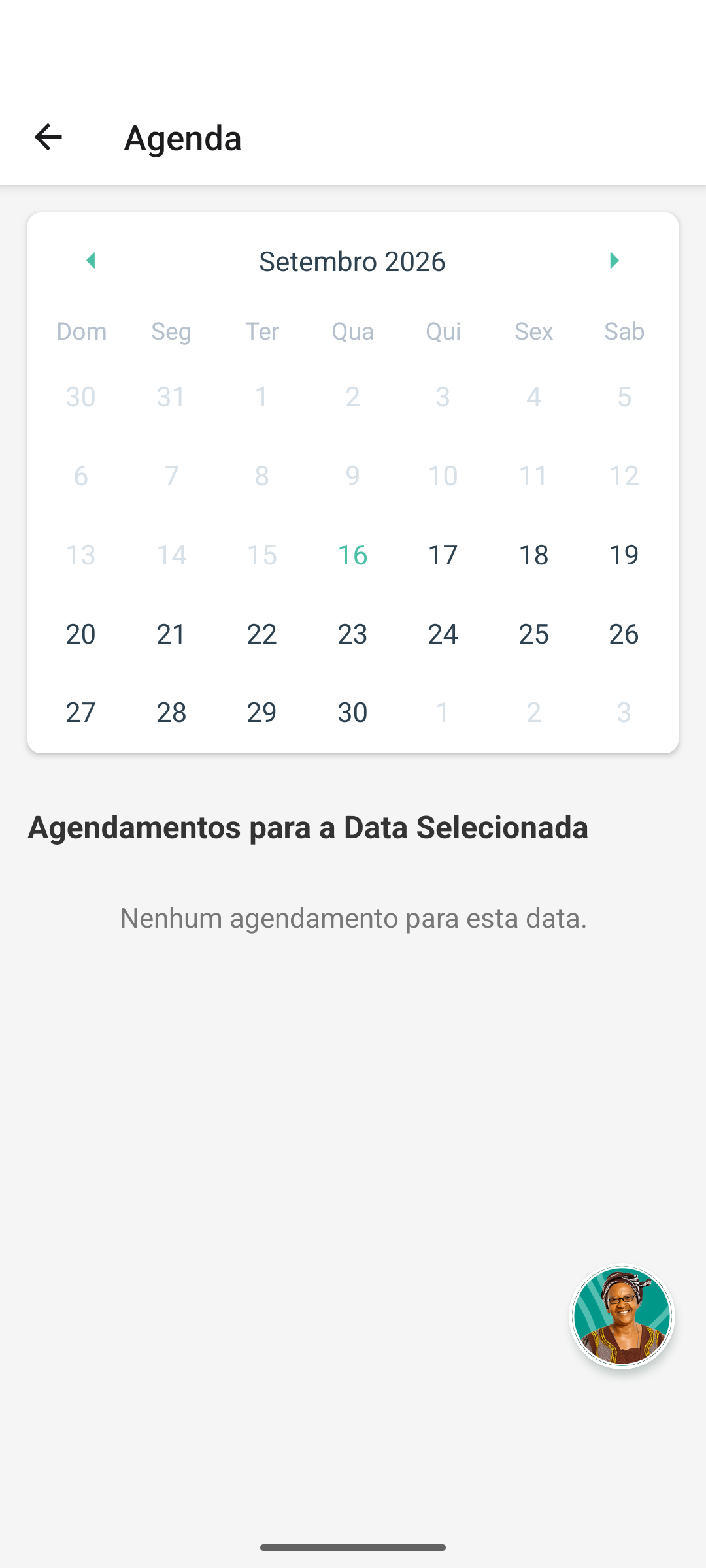
Agenda de serviços da unidade
Painel do agente → Agenda de Serviços
Mostra os serviços encaminhados para a unidade. Cada linha traz o nome do serviço, quem o pediu, quantos hectares, a região, a data e, quando já foi facturado, o valor.
| Etiqueta | Significado |
|---|---|
| Agendado | Está marcado e ainda por fazer. |
| Realizado | Foi executado. |
| Atrasado | A data passou sem execução. Aparece sozinho — ninguém a escolhe. |
| Falhado | Tentou-se fazer e não resultou. |
| Cancelado | Foi anulado antes de se fazer. |
Se não houver nada, lê-se «Sem serviços na agenda — Aparecem aqui os agendamentos encaminhados para a tua unidade. Agendamentos sem prestador atribuído não entram nesta lista.»
Registar a execução de um serviço
Painel do agente → Agenda de Serviços → tocar num serviço
É aqui que se diz quem fez o trabalho, quando e quanto custou. O topo repete o nome do serviço, a região, os hectares e o estado actual.
- Em Prestador, escolha a unidade ou empresa que executa. Se a lista estiver vazia, aparece «Sem prestadores cadastrados. Crie a unidade CSA em Prestadores de Serviço.»
- Em Agente que executa, escolha a pessoa. É preciso ter escolhido o prestador primeiro, senão lê-se «Escolha primeiro o prestador.»
- Em Área a intervencionar, escolha o talhão, identificado pela cultura e pelos hectares.
- Em Data agendada, toque em Escolher data.
- Em Data efectiva, indique o dia em que o trabalho foi mesmo feito. Enquanto não o for, lê-se Ainda não executado.
- Em Estado, escolha Agendado, Realizado, Falhado ou Cancelado.
- Em Notas do estado, explique o motivo da falha, do atraso ou do cancelamento, se for o caso.
- Preencha os custos: Custo por hectare (Kz), Custo total estimado (Kz) e Custo total facturado (Kz).
- Toque em Guardar.

Clientes e produtores da zona
Painel do agente → Clientes e Produtores
Uma lista única com as pessoas da zona da unidade, sejam produtores ou apenas clientes. No topo lê-se «Toque numa pessoa para agendar um serviço ou tratar da conta bancária.»
Use a caixa Procurar cliente ou produtor… para encontrar alguém. Cada linha mostra o nome, se é cliente ou produtor, o telemóvel e a morada.
Estando vazia, lê-se «Ninguém na zona — Aparecem aqui os produtores e os clientes da província da tua unidade. Cliente é quem compra no CSA e usa os seus serviços, sem ser necessariamente produtor.»

Cadastrar um cliente
Painel do agente → Clientes e Produtores → botão +
- Em Tipo de cliente, decida se marca Também é produtor. A aplicação explica a diferença: marcado, «Fica com ficha de produtor e código, e entra nas listas de produção»; desmarcado, «Só compra e usa serviços do centro. Fica apenas como cliente.»
- Escreva o Nome. É obrigatório.
- Preencha o Bilhete de identidade (opcional). A aplicação lembra que é «Necessário se vier a abrir conta bancária pelo CSA.»
- Escreva o Telemóvel (opcional).
- Sendo produtor, preencha também a Data de Nascimento, o Gênero e o Estado civil (opcional). Não sendo, aparece apenas um campo de Email (opcional).
- Em Localização, escolha o Município e a Comuna. A província é a da unidade e é ela que decide quem vê este cliente.
- Escreva o Bairro (para produtores) ou a Morada.
- Sendo produtor, pode ainda preencher o Perfil financeiro (opcional) — agregado familiar, dependentes e crédito pessoal —, tal como no cadastro normal de produtores.
- Toque em Cadastrar cliente.
No fim aparece a confirmação Cliente cadastrado, a dizer «Ficou também com ficha de produtor» ou «Já pode comprar e usar os serviços da unidade».

A ficha de uma pessoa
Painel do agente → Clientes e Produtores → tocar numa pessoa
Abre um cartão com o nome, se é cliente ou produtor, o telemóvel, o documento de identidade e a morada. Daqui saem duas acções.
Agendar serviço
Toque em Agendar serviço — «Contratar um prestador da província para esta pessoa». Abre a agenda dessa pessoa, onde pode marcar um trabalho novo. O procedimento é o descrito em Agendamentos.
Abrir uma conta bancária
A secção Contas bancárias explica o papel do centro: «O CSA actua como agente bancário: instrui o pedido e acompanha-o até o banco abrir a conta.»
- Toque no + da secção para abrir o formulário.
- Em Banco, escolha a instituição. Se não houver nenhuma, lê-se «Nenhum banco cadastrado. Registe em Cadastro → Bancos.»
- Em Tipo de conta, escolha À ordem, Poupança ou Serviços mínimos.
- Em Documentos entregues, anote o que a pessoa trouxe — por exemplo o bilhete de identidade e um comprovativo de morada.
- Toque em Instruir abertura.
Depois, cada pedido acompanha-se pelo seu estado:
| Estado | Significado |
|---|---|
| Solicitado | O pedido foi registado no centro. |
| Documentos pendentes | Falta entregar algum papel. |
| Submetido ao banco | Já seguiu para a instituição. |
| Conta aberta | O banco abriu a conta. |
| Recusada | O banco não aceitou o pedido. |
| Cancelada | O pedido foi desistido. |
Enquanto o pedido estiver aberto, tem três botões: Submeter, Recusada e Conta aberta.
Ao tocar em Conta aberta, preencha o Número da conta (obrigatório), o IBAN e as Notas, e toque em Confirmar. Ao tocar em Recusada, a aplicação pergunta «O banco recusou este pedido?» antes de registar.


Agentes da unidade
Painel do agente → Agentes
Lista quem trabalha na unidade. Cada linha mostra o nome e a função — Gestor, Operador ou Técnico — e a etiqueta Inactivo quando a pessoa já não está ao serviço. Havendo mais do que uma unidade, aparecem no topo botões para filtrar por unidade.
Estando vazia, lê-se «Nenhum agente cadastrado — Cada prestador cadastra os seus próprios utilizadores. Ao cadastrar, o utilizador recebe o perfil de agente e a função que terá no CSA.»

Cadastrar um agente
Painel do agente → Agentes → botão +
- O campo Prestador mostra a unidade e não se altera.
- Escreva o Nome completo, o Email e o Telemóvel.
- Defina a Palavra-passe e repita-a em Confirmar palavra-passe.
- Em Função no prestador, escolha Gestor, Operador ou Técnico.
- Deixe o interruptor Activo ligado e, se quiser, escreva Notas.
- Toque em Cadastrar utilizador.
Tocando num agente já cadastrado abre-se o mesmo ecrã, agora para alterar a função ou o estado, com o botão Guardar alterações. Há ainda Remover do prestador, que desliga a pessoa da unidade sem apagar a sua conta: «O utilizador deixa de ser agente deste prestador. A conta não é apagada.»

O resto do módulo
As outras áreas do centro de serviços têm páginas próprias neste manual:
- Stock, armazém e lotes — insumos, venda ao balcão, produção guardada e composição de lotes.
- Financiamento — pedidos de crédito registados na unidade.
- Agendamentos — como se marca um serviço.