Produção
Este módulo é para trabalhar a terra: ver quem tem safra a decorrer, registar as áreas e os talhões, planear o que se vai plantar e anotar o que foi realmente feito no campo.
Quem está em produção
Início → Produção
Abre a lista dos produtores com safra activa, com o aviso: «Produtores com safra activa. A situação define-se no perfil de cada produtor, no Cadastro.»
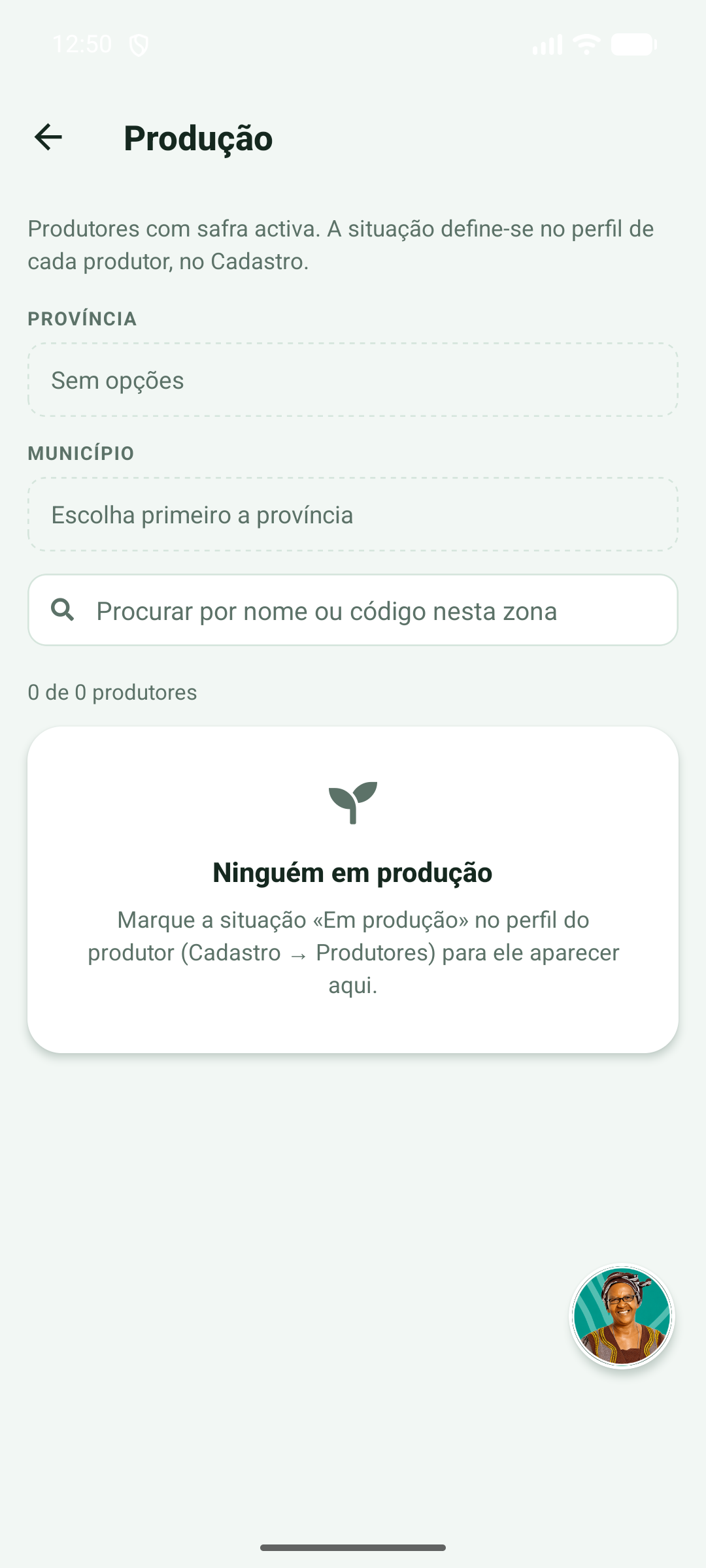
Filtrar a lista
- Província — comece por aqui. Enquanto não escolher, o campo diz Todas as províncias.
- Município — só funciona depois da província. Antes disso, lê-se «Escolha primeiro a província».
- A caixa Procurar por nome ou código nesta zona.
- Campanha — a safra.
- Cultura — o que está plantado.
- Score de crédito — o nível de risco.
Por cima da lista vê a contagem, no formato «X de Y produtores». Havendo filtros activos, aparece o botão Limpar filtros.
Cada cartão mostra o nome, a etiqueta de risco, as culturas plantadas (ou «Sem cultura registada»), o município, quantos talhões e quantos hectares.
O painel de produção de um produtor
Início → Produção → tocar num produtor
Abre um painel com o título «Produção:» seguido do nome, e cinco separadores no fundo do ecrã.
| Separador | O que faz |
|---|---|
| Área | As áreas, os talhões, o que se planeia e o que se executa. |
| Alertas | Riscos da zona e da fase em que a cultura está. |
| Agenda | Marcar serviços para este produtor. |
| Off-take | O que já está vendido, safra a safra. |
| Visitas | O registo das visitas do técnico de campo. |
Áreas, talhões e plantios
Painel de produção → Área
O separador Gestão de Áreas tem por baixo o subtítulo «Acompanhe o planejado vs executado».
O que é cada coisa
| Termo | Significa |
|---|---|
| Área | O terreno físico, com a sua localização, os seus hectares e os seus documentos de posse. |
| Talhão | Uma parcela dentro dessa área. |
| Plantio ou safra | O que se planeia semear num talhão, numa dada campanha. |
| Execução | O trabalho realmente feito: lavrar, semear, adubar, colher. |
O resumo no topo
O cartão Resumo Geral mostra o Total Planejado, o Total Executado, o Progresso em percentagem e a Produtividade em toneladas por hectare. Havendo mais do que uma campanha, aparece também o gráfico Evolução da Produtividade.

Registar uma área nova
Área → Nova área
- Escolha a província, o município e a comuna onde fica o terreno.
- Escreva a Área Total (Ha).
- Indique o Tipo de Solo Adequado e o Número de Lotes.
- Desenhe o limite do terreno no mapa — veja Marcar o terreno no mapa.
- Ligue A terra é legalizada? se houver documentos, e marque quais: Declaração do Soba, Declaração da Administração da Comuna, Declaração da Administração do Município, Declaração do Governo Provincial ou Título de Propriedade.
- Ligue Possui fontes de água? se for o caso.
- Toque em Salvar Localização.
Cada área da lista mostra a etiqueta Legalizada ou Pendente, os hectares, o número de talhões e a localização. Toque para a abrir ou fechar.
Planear um talhão para uma safra
Área → abrir uma área → Novo Talhão / Safra nesta Área
- Escreva a Safra (Campanha), no formato do tipo 2026/2027.
- Escolha a Área de Cultivo. Cada opção mostra quantos hectares ainda estão livres, e por cima lê-se o aviso «Área por repartir».
- Em Talhão, escolha um talhão já existente ou Novo talhão… e dê-lhe um nome.
- Escolha a Cultura Selecionada.
- Escreva a Área Planejada (Ha). Não pode ser maior do que o que resta livre.
- Desenhe o talhão no mapa, se quiser. O limite da área aparece por baixo, a tracejado, como referência.
- Ligue Possui sistema de irrigação? e escolha o tipo: Por Gravidade, Eletrobomba, Motobomba, Manual ou Dependente da Chuva.
- Ligue Possui seguro agrícola? e preencha a seguradora, o número da apólice, a cobertura, o valor segurado e a validade.
- Em Necessidades de insumos, junte as sementes previstas e a quantidade, e indique um Fornecedor preferido (opcional).
- Ligue Uso de Fertilizante? e Uso de Defensivos? para listar os produtos e a quantidade por hectare. Use Adicionar Fertilizante e Adicionar Defensivo para juntar linhas.
- Ligue Fez correção de solo? se for o caso.
- Em Financiamento dos insumos (opcional), escolha Próprio, Banco, Fomento, FADA ou Outro.
- Toque em Guardar.
No fim: «Planejamento registrado!»

Ver um talhão em detalhe
Toque num talhão da lista, ou no ícone de informação. Abre o Resumo da Execução, com a etiqueta Em andamento, Concluído ou Excedido, os hectares planeados e executados, e uma barra de progresso.
Por baixo, as informações agrupadas:
- Localização — região, província, município, comuna e área física.
- Planeamento — safra, cultura, área planeada, irrigação, correcção de solo e financiamento.
- Seguro agrícola — quando existe.
- Insumos — sementes, fertilizantes e defensivos previstos, com o botão Comparar com o aplicado.
- Mapa do talhão — o polígono desenhado, ou «Sem coordenadas registadas.»
Há ainda o cartão Progresso do ciclo, que mostra em que fase a cultura está: a data da sementeira, o dia do ciclo e as fases previstas. Para isto funcionar é preciso que a cultura tenha calendário definido — senão lê-se «Defina o calendário agrícola da cultura … para acompanhar o progresso.» Veja Calendário agrícola.

Registar trabalho feito no campo
Detalhe do talhão → Registrar Nova Execução
A aplicação lembra: «Registre a área trabalhada. O valor pode diferir do planejado.»
- Em Atividade Realizada, escolha Preparação de Solo, Plantio, Adubação, Controle de Pragas, Colheita ou Outros.
- Escreva a Área Trabalhada (Ha).
- Sendo colheita, escreva também a Quantidade Produzida (Ton). É obrigatória.
- Escolha a Data da Execução.
- Em Insumos aplicados, junte o que foi mesmo usado. As opções vêm do stock disponível, com a quantidade que ainda há.
- Toque em Salvar Execução.
No fim: «Operação registrada!»
Marcar o terreno no mapa
Nos formulários de área e de talhão há um mapa onde se marca cada canto do terreno. Toque no mapa para pôr um ponto; arraste um ponto para o corrigir.
| Botão | O que faz |
|---|---|
| Estou aqui | Marca o ponto onde o telemóvel se encontra. |
| Desfazer | Retira o último ponto marcado. |
| Enquadrar | Ajusta o mapa para mostrar todo o terreno. |
| Limpar | Apaga todos os pontos, com confirmação. |
| Usar esta área | Copia os hectares calculados para o campo do formulário. |
Por baixo do mapa lê-se quantos pontos já marcou e a área aproximada. São precisos pelo menos três pontos para fechar o terreno; antes disso, lê-se «faltam pontos para fechar o polígono».

Comparar o previsto com o aplicado
Detalhe do talhão → Insumos → Comparar com o aplicado
O ecrã Previsto vs aplicado mostra, lado a lado, o que estava planeado e o que foi mesmo usado. No topo, quatro números: Planeados, Por aplicar, Com desvio e Fora do plano.
Cada produto ganha uma etiqueta:
| Etiqueta | Significado |
|---|---|
| Conforme | Usou-se o que estava previsto. |
| A mais | Usou-se mais do que o previsto. |
| A menos | Usou-se menos do que o previsto. |
| Por aplicar | Estava previsto mas ainda não se usou. |
| Não planeado | Usou-se algo que não constava do plano. |

Alertas
Painel de produção → Alertas
Este separador avisa de riscos com base na zona onde o terreno fica e na fase em que a cultura está. O próprio ecrã esclarece: «Risco derivado da zona climática da área e da fase do calendário agrícola em que cada talhão está hoje. Não é previsão do tempo.»
Os alertas dividem-se por gravidade: Crítico, Aviso e Informativo. Cada um traz uma descrição, uma acção recomendada e, em baixo, a cultura, a fase do ciclo e a zona.
Não havendo nada a assinalar, lê-se «Sem alertas — Nenhum talhão está em risco face à zona climática e à fase do ciclo. Os alertas aparecem sozinhos à medida que as fases avançam.»

Off-take
Painel de produção → Off-take
Mostra o que já está vendido, safra a safra: «O que já está vendido, safra a safra. Os contratos editam-se no perfil do produtor, em Financeiro.»
No topo, quantas safras têm contrato e quantas estão por vender. Cada cartão mostra o talhão, a cultura, a campanha e ou a etiqueta Por vender ou o volume já comprometido, com o comprador, o volume e o preço. Há ainda uma secção Contratos sem safra, para acordos que não estão presos a um talhão.
O botão Gerir contratos leva ao separador Off-take do Financeiro do produtor, que é onde os acordos se criam e alteram.

Visitas técnicas
Painel de produção → Visitas
Guarda o registo das idas do técnico ao campo: «Registo das visitas do técnico de campo: aconselhamento e observação de sanidade da cultura (pragas/doenças). Constrói o histórico de acompanhamento do produtor.»
No topo, um resumo com o total de visitas, a data da última e quantas tiveram ocorrência.
Registar uma visita
Visitas → Nova visita
- Escolha a Data da visita. Não se aceitam datas futuras.
- Em Talhão (opcional), escolha o talhão ou Sem talhão (visita geral).
- Escreva quem foi ao campo em Técnico. É obrigatório.
- Escreva as Notas / aconselhamento (opcional).
- Em Sanidade da cultura (opcional), escolha a Cultura observada e descreva a Praga / doença observada.
- Havendo praga ou doença, escolha a Gravidade: Alta, Média ou Baixa.
- Toque em Registar visita.
Cada visita da lista pode ser aberta em Ver, alterada em Editar ou apagada em Remover, com confirmação.

Crédito de campanha
Início → Produção → Crédito de Campanha
O módulo tem uma entrada para o financiamento da safra, descrita como «Financiamento da safra». Abre os pedidos de crédito ligados a uma campanha. Veja Financiamento.